Выпущены конфигурации с поддержкой интерфейса 8.5: "Управление нашей фирмой" и "Розница" версий 3.0.13, "Рабочее место кассира" версии 1.1.1
Фирма "1С" извещает пользователей и партнеров о поддержке интерфейса 8.5 в новых версиях конфигураций для малого бизнеса. Пользователи данных конфигураций имеют возможность самостоятельно выбирать, в каком интерфейсе они хотят работать: "Такси" или "Интерфейс 8.5". В одной и той же информационной базе различные пользователи могут работать в различных интерфейсах.

Конфигурации "Розница" и "Управление нашей фирмой" (УНФ) версий 3.0.13, "Рабочее место кассира" версии 1.1.1. Для работы данных версий конфигураций необходима платформа "1С:Предприятие" версии 8.5.1.1150 или выше, о выпуске финальной версии 8.5.1 смотрите предыдущую новость от 25.12.2025.
Новые версии конфигураций для малого бизнеса с поддержкой интерфейса 8.5 позволяют продолжать работать в привычном интерфейсе "Такси" с сохранением привычных алгоритмов работы и навигации в программе и одновременно опробовать интерфейс 8.5 с новыми подходами к повышению эффективности работы и удобству представления информации на экране.
Возможности нового интерфейса 8.5
- Оконная система – рабочее пространство и навигацию можно организовать в удобном для себя варианте: привычном – "в закладках" или новом – "в диалоговых окнах".
- Выбор темы для адептов светлой или темной стороны.
- Удобная навигация в одно действие. Перемещаться по программе стало быстрее и удобнее: в одно действие открываем раздел и переходим к журналу, справочнику или отчету. Меню навигации сохранило привычную структуру, но стало менее нагруженным и оформлено в спокойных цветах.
- Фокус на важном – для светлой и темной темы предусмотрены цветовые акценты для фокуса на важном. Основные элементы подсвечены и легко считываются, одним взглядом можно охватить все нужные детали.
- Адаптируется под любой экран – удобное использование на привычных устройствах.
- Мобильные приложения – так же красиво, так же удобно. Новый интерфейс хорошо адаптирован под мобильные устройства. В мобильном клиенте стала доступна темная тема.
Подробнее об архитектуре и возможностях платформы "1С:Предприятие" можно узнать здесь: https://v8.1c.ru/platforma. Информация о новых возможностях версии 8.5.1 также представлена на страницах https://v8.1c.ru/platforma/news/novoe-v-platforme-8-5-1/ и https://v8.1c.ru/platforma/new-ui-85. Также на странице https://v8.1c.ru/platforma/new-ui-85 размещены информационный видеоролик и форма интерактивного чата, в котором пользователи могут задавать вопросы по новому интерфейсу и получать на них ответы от сотрудников фирмы "1С".
Новые возможности в решениях для малого бизнеса с новым интерфейсом
После обновления конфигураций на указанные выше версии по умолчанию включается интерфейс "Такси", получивший новые возможности в части расположения элементов форм, полей документов и справочников. Для переключения на новый интерфейс 8.5 необходимо открыть раздел "Настройки" – "Персональные настройки" – "Вариант интерфейса". В открывшейся форме следует выбрать вариант "Интерфейс "Версия 8.5". С помощью таких же действий можно вернуться в интерфейс "Такси".
Начальная страница
Сразу после запуска появляется начальная страница. На ней представлены ключевые показатели компании на сегодня и за выбранный период. Информация представлена в виде информативных карточек с цифрами, сгруппированных в три колонки, а также на крупных и ярких графиках. Справа от показателей отображаются новости и задачи пользователя, чтобы всегда быть в курсе нового и ничего не забыть. Сохранилась возможность настроить набор показателей под свой бизнес – добавить новые показатели, переместить важные для компании, скрыть неактуальные.
Списки документов и справочников
Работать со списками в новом интерфейсе проще и удобнее. Списки документов стали светлее, информация легче читается и понимается. Новые возможности и изменения в работе:
- Команда "Создать" переместилась из панели действий в заголовок, теперь она всегда под рукой.
- Команды расположены в каждой строке документа или справочника, они помогают быстро создать копию, отправить по почте или установить напоминание.
- Цветовые акценты:
- строки списка меняют цвет при наведении курсора, выбранная строка выделяется "маяком" – тонкой полоской желтого цвета;
- одинаковые состояния выделяются ярким бейджем одного цвета (например, у заказов покупателя), информацию легко читать и искать даже без фильтров;
- при включенном отборе рядом с иконкой доступен зеленый кружок с количеством примененных фильтров.
- Групповая работа – теперь можно быстро выбрать несколько элементов в списке, даже если они расположены не рядом друг с другом. Для этого нужно отметить строки флажками и выбрать действие. Такая возможность появилась во всех справочниках, списках документов и таблицах внутри документов. Например, можно быстро выбрать несколько товаров в заказе покупателя и изменить для них цены.
- В случае если строки списка не помещаются на экран, в центре под списком появляется панель со стрелками для быстрого перемещения. Если не помещаются колонки – появляется полоса прокрутки и размытие последней видимой колонки. Правая панель теперь состоит из трех страниц: "Фильтры", "Контакты", "Детали". Панель легко можно свернуть, когда она не используется.
Форма документа
В формах основных документов информация теперь сгруппирована с фокусом на важном и легко считывается.
Навигация и панели:
- Навигация документа компактно собрана в меню "Основное", из которого можно быстро перейти к прикрепленным файлам, событиям, отчетам.
- Панель команд сместилась вправо. Форма документа по-прежнему позволяет напечатать документ, отправить его по почте, создать на основании новый документ или перейти к структуре документов.
- Кнопка "Еще" теперь отображается без названия в виде трех расположенных вертикально точек, при нажатии на которые открывается меню с полным набором команд документа.
- Кнопки "Записать" и "Провести" закреплены в нижней панели. Основная команда выделяется желтым цветом, остальные – серым. Кнопки логично завершают процесс работы с документом и подсказывают, что сделать после заполнения.
Шапка документа:
- В шапке основных документов (например, "Заказ покупателя" или "Приходная накладная") реквизиты теперь сгруппированы не в две, а в три колонки. Все ссылки документа собраны в отдельную колонку, их теперь не нужно искать взглядом по всей форме. По ссылкам можно быстро проверить цены, документ-основание, подписи и дополнительные реквизиты, создать счет-фактуру или УПД.
- При внесении изменений в документ вместо малозаметной звездочки (*) появляется яркий бейдж "Изменено". Он позволит вовремя сохранить изменения и не потерять введенную информацию.
- Время в документе теперь можно указать вместе с датой в календаре: оно выбирается прокруткой барабана, где часы и минуты указаны с шагом в одну единицу.
Табличная часть документа. В таблицах документов можно быстро выбрать и изменить несколько строк, даже если они идут не по порядку. Для этого достаточно отметить флажками нужные строки и выбрать команду в появившемся меню.
Статусы маркировки в документе. Статусы работы с маркированным товаром переместили из "подвала" в верхнюю часть документа, они имеют значение "Маркировка" для ГИС МТ "Честный знак" и "ФГИС" – для других систем. Если товар подлежит учету только в одной системе, то статус будет одноименным: "ЗЕРНО", "САТУРН" и др. Дополнительно рядом со статусом можно видеть информационный баннер – например, если на складе недостаточно товаров или не введен обязательный комментарий. В статус "Маркировка" перенесена информация о состоянии проверки УПД в государственной информационной системе – например, доступен вариант "Ожидается проверка в ГИС МТ". Для быстрого и легкого считывания информации по возможным действиям статусы выделяются цветом.
Статусы ЭДО в документе. Статусы электронного документооборота также теперь выводятся в верхней части форм документов в формате "ЭДО: Статус". Можно сразу видеть информацию об отправке и необходимости выполнения действий с документом. При переходе по ссылке статуса открывается форма с набором команд для работы с электронным документом.
Справочник "Номенклатура". Карточка номенклатуры стала удобнее и нагляднее, имеет компактный вид и понятные акценты. Вертикальная прокрутка сворачиваемых групп заменена на расположение информации в закладках. Теперь одним взглядом без помощи мышки можно охватить самое важное: изображение, наименование, описание и категорию. Новые карточки создаются быстрее, так как в них проще ориентироваться и не нужно следовать строгому порядку заполнения полей. Доступная в карточке информация действия собрана в меню "Основное", из которого можно перейти к характеристикам, спецификациям, прайс-листам, штрихкодам и другим элементам. Кнопки "Записать" и "Записать и закрыть" находятся в нижней непрокручиваемой области.
Справочник "Контрагенты". Похожие изменения можно видеть в карточке контрагента. Форма карточки максимально облегчена, на главной странице осталось только самое важное. Такую карточку можно быстро создать и заполнить, например, во время телефонного разговора с клиентом. Полная информация о контрагенте теперь расположена на отдельных закладках: юридические данные, адреса и контакты, взаиморасчеты, досье "1СПАРК Риски". Сохранен привычный порядок работы (например, заполнение контактных лиц). Навигация карточки контрагента компактно собрана в меню "Основное", из которого можно быстро перейти к договорам, счетам, событиям, файлам, отчетам. Кнопки "Записать" и "Записать и закрыть" по аналогии с карточкой номенклатуры перенесены в нижнюю непрокручиваемую область.
Рабочее место кассира (РМК). Встроенное в программу РМК в новом интерфейсе стало проще, понятнее и удобнее для работы. Изменения касаются как процесса настройки, так и оформления продаж. В помощнике настройки РМК последовательность шагов оптимизирована для упрощения процесса настройки и сокращения времени подготовки РМК к началу работы. Теперь больше информации заполняется автоматически, интерфейс стал понятнее без скрытых групп и полос прокрутки. Переключатели страниц видны в верхней части помощника и содержат понятные названия этапов: "Обмен", "Магазин" и др.
Для ускорения настройки добавлена возможность поиска. Все уже созданные в информационной базе настройки автоматически конвертируются в новые без дополнительных действий. Интерфейс для продажи в РМК теперь более легкий и без ощущения перегруженности. Для этого отдельные задачи перенесены из "информационного стакана" справа на индивидуальные формы. Четкие поэтапные действия помогают кассиру продавать быстро и без ошибок. Все режимы работы объединены в общем выпадающем списке, по умолчанию выбран вариант "Продажа". Дополнительные команды вызываются из меню "Еще" в виде трех точек, все команды сгруппированы по разделам.
Добавить товар из каталога теперь можно по команде в центральной части около желтого пакета. Сразу же доступны избранные товары.
Принимать оплату стало проще. При сложных продажах сразу можно видеть деление на чеки по разным системам налогообложения и от разных юридических лиц, каждый чек можно оплатить в произвольной последовательности. Доступна быстрая и сложная оплата с деталями и пояснениями. Новый калькулятор с цветовыми акцентами на главных клавишах поможет работать без мыши на сенсорных экранах, а гибкие настройки быстрых клавиш – на простых.
Плиточный интерфейс выглядит стильным и просторным, удобнее стало работать с весовым товаром.
Подробнее о работе в версиях с новым интерфейсом:
- "1С:УНФ" – https://its.1c.ru/db/updinfo#content:2492:hdoc
- "1С:Розница" – https://its.1c.ru/db/updinfo#content:2491:hdoc
- "1С:РМК" – https://its.1c.ru/db/updinfo#content:2430:hdoc.
Сервис
В новые версии конфигураций включены следующие стандартные библиотеки, адаптированные к новому интерфейсу 8.5:
- Библиотека стандартных подсистем версии 3.2.1.
- Библиотека технологии сервиса версии 2.1.1.
- Библиотека синхронизации данных версии 1.1.0.
- Библиотека подключаемого оборудования версии 3.3.1.
- Библиотека электронных документов версии 1.10.1.
- Библиотека регламентной отчетности версии 1.3.1.
- Библиотека интернет-поддержки пользователей версии 2.9.1.
- Библиотека интеграции ГосИС версии 3.0.3.
- Библиотека рабочего места кассира версии 1.1.1.
- Библиотека зарплаты и кадров версии 3.1.35.
- Библиотека распознавания документов версии 1.6.1.
Особенности обновления на новую версию
В облачном сервисе "1С:Фреш" (1cfresh.com) уже начался переход на версию 3.0.13 УНФ и "Розницы", о котором заранее информировали. Приложения пятидесяти процентов пользователей обновлены на версию 3.0.13. Обновление остальных будет проходить постепенно.
Переход на новую версию 3.0.13 УНФ и "Розницы" на локальном компьютере выполняется обычным несложным обновлением версии 3.0.12 конфигурации с сохранением всех накопленных данных.
Как получить версии конфигураций с новым интерфейсом
Версии 3.0.13 конфигураций УНФ и "Розница" и версия 1.1.1 РМК предоставляются зарегистрированным пользователям без дополнительной оплаты в предусмотренном для них порядке обновления. Порядок и условия предоставления обновлений указаны в регистрационной карточке программного продукта. Пользователям версий ПРОФ необходимо иметь действующий договор информационно-технологического сопровождения 1С:ИТС.
Для работы указанных версий конфигураций требуется платформа "1С:Предприятие" версии 8.5.1.1150 или выше.
Перечисленные версии платформы и конфигураций можно получить в сервисе "1С:Обновление программ" на портале 1С:ИТС https://portal.1c.ru/.

Программные продукты компании «1С», предназначенные для автоматизации деятельности на предприятии.
Подпишитесь на нас в соцсетях, и/или подпишитесь на рассылку по почте!
Так Вы не пропустите важную и полезную информацию о программах "1С", работе с ними, сервисах и услугах. Почтовая рассылка без спама и назойливости, не обо всех новостях, а только уведомления о важных событиях и мероприятиях.
Выберите удобный вариант:

 В Контакте
 Подписка на рассылку
Оставить заявку
Как оставить отзыв о данной новости
Если данная новость была для Вас полезной, то Вы можете поддержать авторов нашего сайта, оставив свой отзыв. Если у Вас установлен Яндекс.Браузер, то в левом верхнем углу браузера нажмите на кнопку с "замочком" и выберите пункт "Отзывы о сайте".
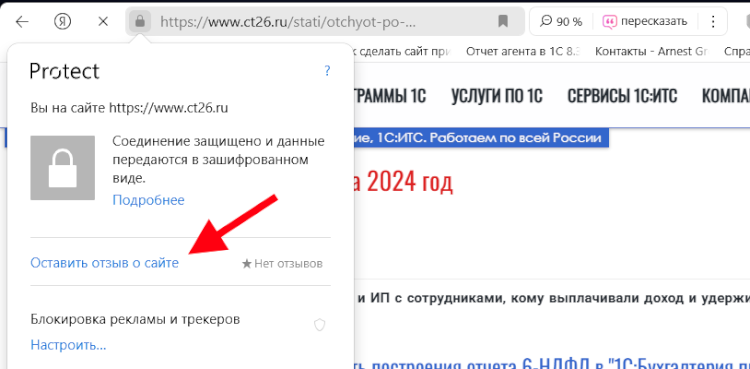
Вы можете оценить сайт по пятибальной шкале, выбрав соответствующее количество звезд, а при желании написать несколько слов со своим мнением о данной статье.
Если же Яндекс.Браузер не установлен, то Вы можете оставить свой отзыв на странице нашей компании в сервисах Яндекс.Бизнес, Google Карты.
Все торговые марки являются собственностью их правообладателей
Ставропольский край, г. Невинномысск, ул. 3 Интернационала, д. 5
Телефон: +7(928)014-27-27
Почта: info@ct26.ru, сайт: www.ct26.ru
ЦЕНТР ТЕХНОЛОГИЙ: Поддержка клиентов через 1С-Коннект
(вся контактная информация и местоположение)
- По всей России (удаленно, с использованием интернета и средств удаленного доступа)
-
Ставропольский край: Невинномысск,
Ставрополь,
Михайловск,
Пятигорск, Ессентуки, Кисловодск,
другие населенные пункты
Минеральные Воды, Железноводск, Ипатово, Новоалександровск, Изобильный, Светлоград, Буденовск, Георгиевск, Зеленокумск, с. Кочубеевское, с. Балахоновское, с. Ивановское, ст. Барсуковская
- Карачаево-Черкесская Республика: Черкесск, Карачаевск
- Краснодарский край: Армавир, Сочи
-
Также, наши клиенты находятся в Москве и Московской области, Санкт-Петербурге, Краснодаре,
и в других городах
Ростов, Казань, Самара, Новороссийск